
AI & Odoo
Claude en Codex koppelen aan Odoo via MCP: stap voor stap
Met MCP (Model Context Protocol) kan een AI-assistent zoals Claude of Codex rechtstreeks in je Odoo zoeken, lezen en, als je dat toelaat, records aanmaken. Zo zet je dat veilig op.
Wat is MCP en wat kun je ermee?
MCP is een open standaard waarmee een AI-assistent tools van buitenaf kan gebruiken. Een MCP-server voor Odoo vertaalt een vraag zoals “welke offertes staan nog open?” naar een zoekopdracht in Odoo en geeft het resultaat terug. De AI ziet alleen wat de gekoppelde Odoo-gebruiker mag zien.
- Claude Desktop: chatten met je Odoo-data vanuit de desktop-app van Claude.
- Claude Code: de terminal-agent van Anthropic, handig voor developers en automatisering.
- OpenAI Codex: de agent van OpenAI voor de terminal en IDE, met dezelfde MCP-ondersteuning.
Wat heb je nodig?
- Odoo 16 of hoger (online, Odoo.sh of on-premise).
- Rechten om een module te installeren en gebruikers te beheren in Odoo.
- uv op je computer: de MCP-server start met
uvx. - Claude Desktop, Claude Code en/of Codex, met een account bij Anthropic of OpenAI.
Stap 1: Odoo voorbereiden
Installeer de MCP-module in Odoo
Installeer de module MCP Server uit de Odoo Apps Store. Je vindt daarna een nieuw menu Instellingen → MCP Server.
Kies welke modellen de AI mag gebruiken
Voeg onder Instellingen → MCP Server → Enabled Models alleen de modellen toe die nodig zijn, bijvoorbeeld
res.partner(contacten) ensale.order(offertes), en stel per model lezen, schrijven, aanmaken en verwijderen in. Begin met alleen lezen.Maak een aparte gebruiker en een API-sleutel
Maak een gebruiker aan, bijvoorbeeld “AI-assistent”, met enkel de rechten die nodig zijn, en voeg die toe aan de groep MCP User. Maak onder Gebruikers → API-sleutels een nieuwe sleutel. Op Odoo 20 geef je de sleutel de scope
rpc. Kopieer de sleutel meteen: Odoo toont ze maar één keer.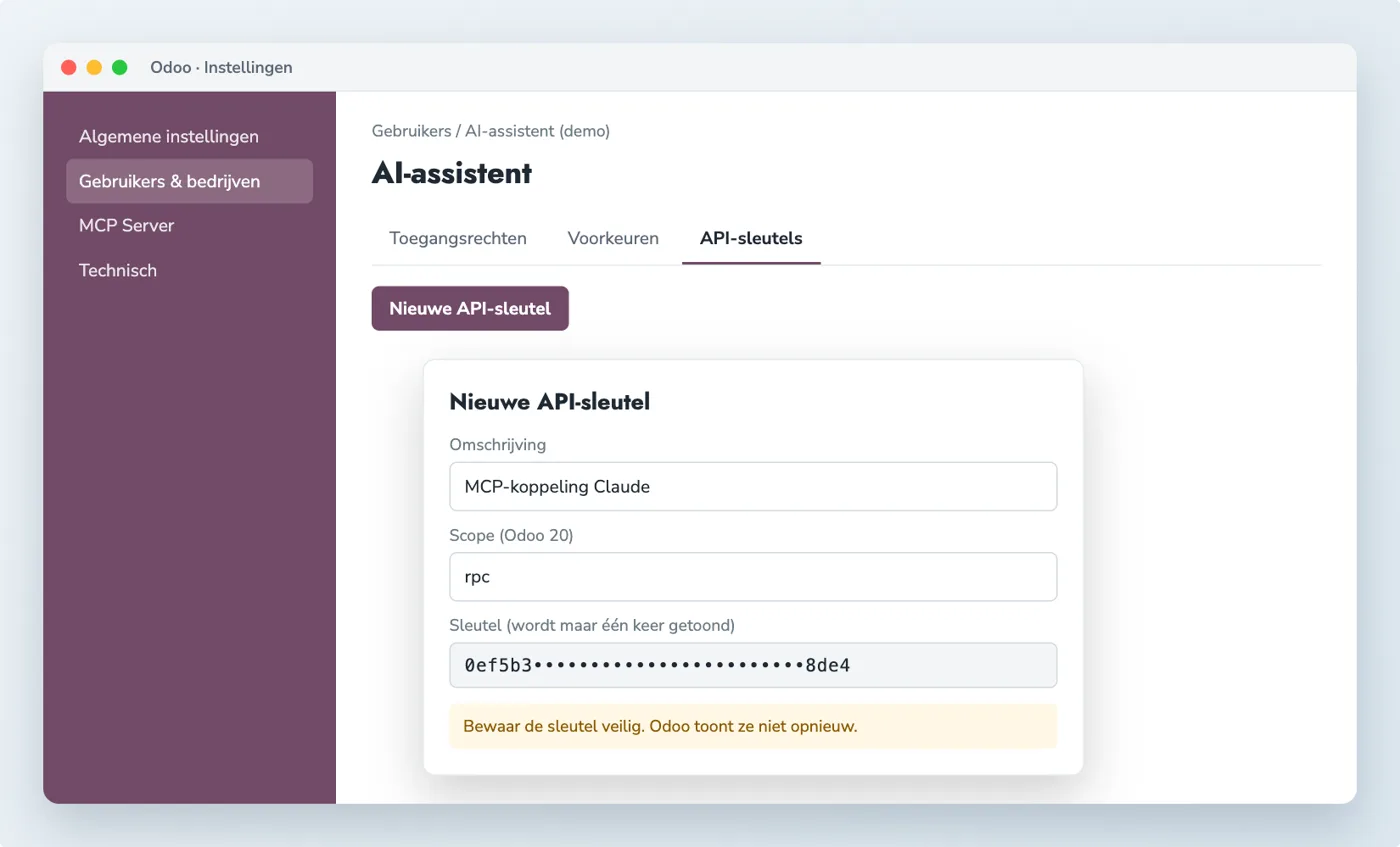
Illustratie: een aparte Odoo-gebruiker met een API-sleutel (fictieve gegevens).
Stap 2a: Claude Desktop koppelen
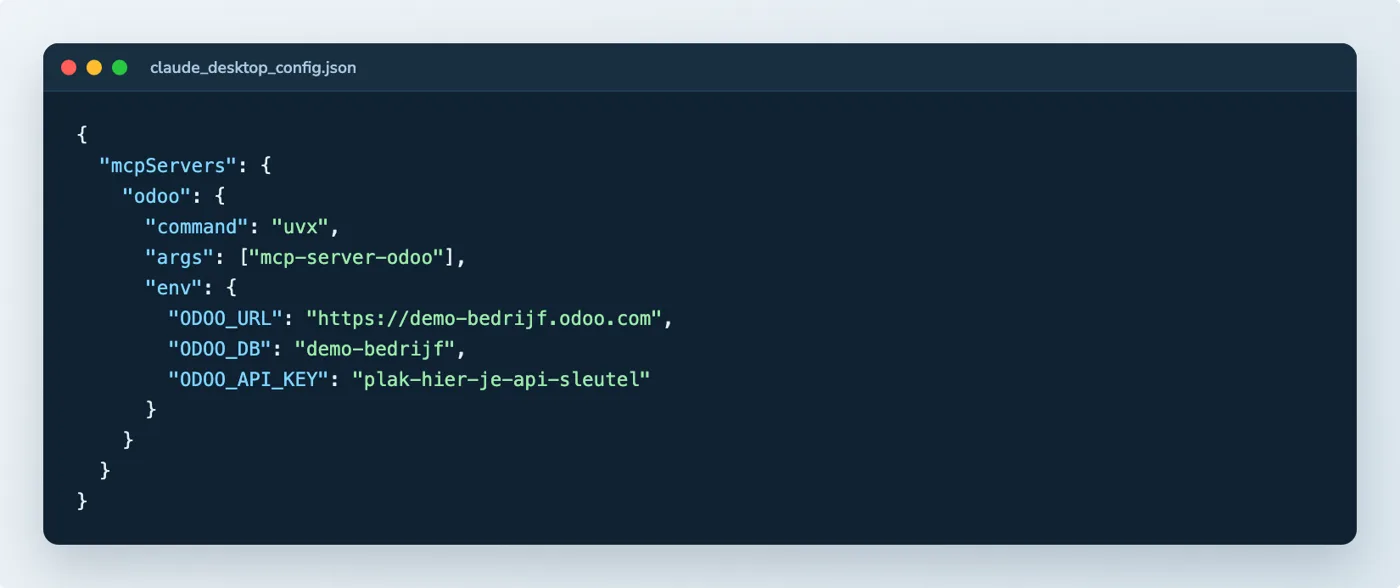
Open in Claude Desktop Instellingen → Developer → Edit Config. Dat opent het bestand claude_desktop_config.json. Op een Mac staat het in ~/Library/Application Support/Claude/, op Windows in %APPDATA%\Claude\. Voeg de Odoo-server toe en herstart Claude Desktop.
{
  "mcpServers": {
    "odoo": {
      "command": "uvx",
      "args": ["mcp-server-odoo"],
      "env": {
        "ODOO_URL": "https://jouw-bedrijf.odoo.com",
        "ODOO_DB": "jouw-database",
        "ODOO_API_KEY": "plak-hier-je-api-sleutel"
      }
    }
  }
}
Stap 2b: Claude Code koppelen
In Claude Code voeg je de server toe met één commando. Met claude mcp list controleer je of hij actief is, en in een sessie toont /mcp de beschikbare tools.
claude mcp add odoo \
  --env ODOO_URL=https://jouw-bedrijf.odoo.com \
  --env ODOO_DB=jouw-database \
  --env ODOO_API_KEY=plak-hier-je-api-sleutel \
  -- uvx mcp-server-odoo
Stap 2c: OpenAI Codex koppelen
Codex leest MCP-servers uit ~/.codex/config.toml. Je kunt het bestand zelf aanvullen, of het commando codex mcp add gebruiken. Let op: in Codex heet de sectie mcp_servers, met een liggend streepje.
[mcp_servers.odoo]
command = "uvx"
args = ["mcp-server-odoo"]

[mcp_servers.odoo.env]
ODOO_URL = "https://jouw-bedrijf.odoo.com"
ODOO_DB = "jouw-database"
ODOO_API_KEY = "plak-hier-je-api-sleutel"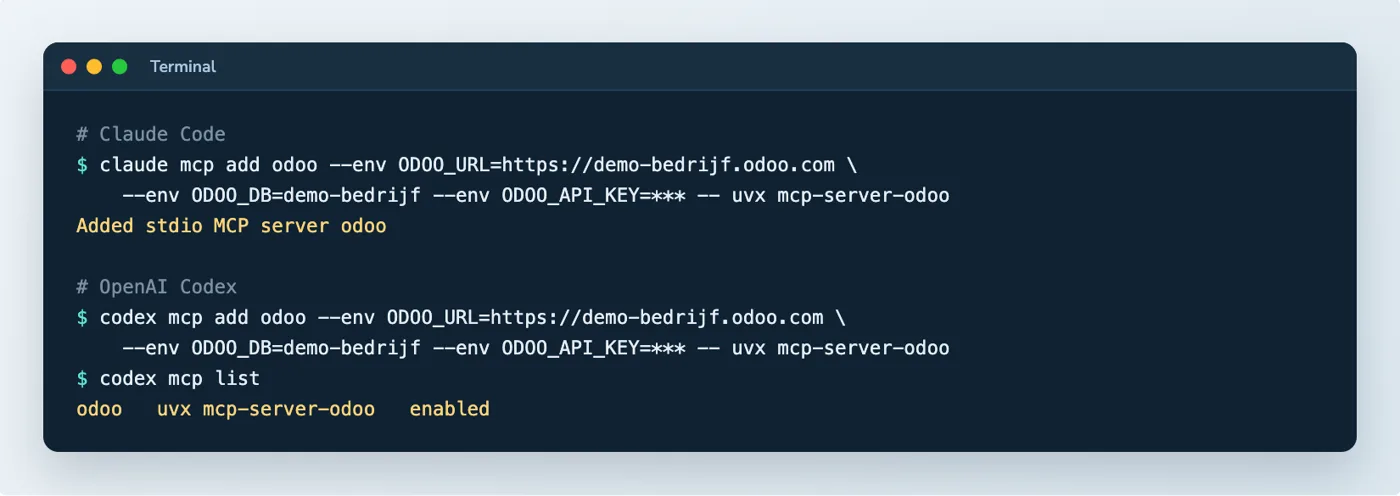
Stap 3: je eerste prompt
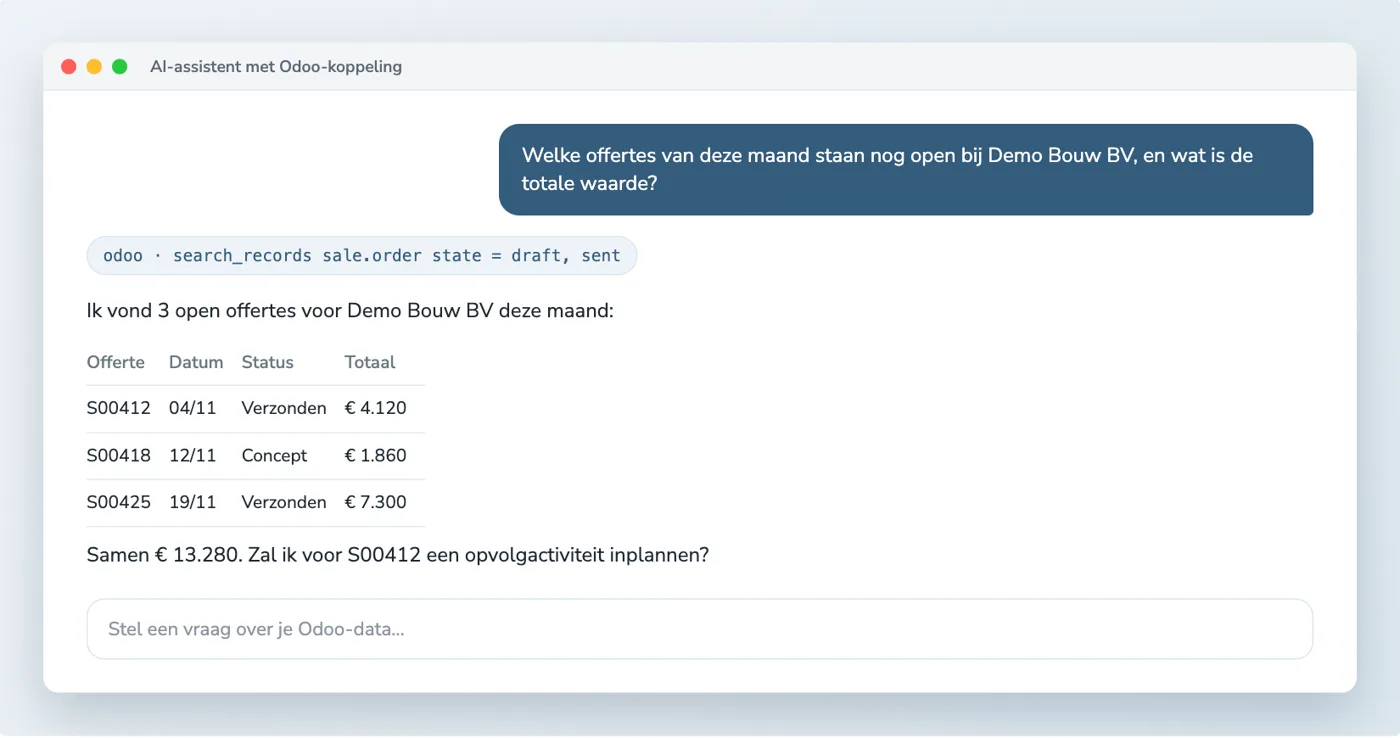
Stel een vraag in gewone taal. De AI kiest zelf de juiste tool, zoals search_records, en toont het resultaat. Begin met leesvragen, zoals:
- “Welke offertes van deze maand staan nog open bij klant X, en wat is de totale waarde?”
- “Toon de tien producten met de laagste voorraad.”
- “Welke facturen van vorige maand zijn nog niet betaald? Groepeer per klant.”
- “Maak een samenvatting van alle communicatie met klant X van de laatste drie maanden.”
Veiligheid: zo houd je het onder controle
- Altijd een aparte gebruiker met enkel de nodige rechten. Odoo-toegangsrechten en record rules blijven gelden.
- Begin met alleen lezen en zet schrijfrechten pas aan per model als je weet wat je doet.
- Geen YOLO-modus in productie. De server heeft een testmodus zonder module (
ODOO_YOLO), maar die omzeilt de beveiliging. Gebruik ze enkel op een testdatabase, bij voorkeur metODOO_YOLO=read. - Zet de MCP-server niet open op internet zonder authenticatie. Standaard draait hij lokaal op je eigen computer, en dat is het veiligst.
- Bewaar API-sleutels niet in gedeelde documenten en vernieuw ze regelmatig.
Veelgestelde vragen
Werkt dit ook met Odoo Online?
Ja, zolang je de MCP-module kunt installeren. Op Odoo Online kun je niet altijd eigen modules installeren; controleer dat voor je abonnement. Op Odoo.sh en on-premise kan het wel.
Ziet de AI al mijn Odoo-data?
Nee. De AI ziet alleen de modellen die je in de MCP-module toelaat, en alleen wat de gekoppelde Odoo-gebruiker mag zien volgens de Odoo-rechten.
Kan ik zowel Claude als Codex tegelijk gebruiken?
Ja. Beide gebruiken dezelfde MCP-server. Gebruik bij voorkeur per assistent een eigen API-sleutel, zodat je ze apart kunt intrekken.
Wat kost dit?
De MCP-server is open source. Je betaalt je abonnement bij Anthropic of OpenAI en eventueel de MCP-module in de Odoo Apps Store. Hulp bij de opzet kan via ons.