
Odoo boekhouding
Mastercard-uitgavenstaat verwerken in Odoo 20 (zonder manueel overtypen)
Een bank levert je Mastercard-uitgavenstaat vaak enkel als PDF. Zo krijg je de verrichtingen toch in Odoo, met een fictief voorbeeld in de Odoo 20-demo.
Wie met een zakelijke Mastercard werkt, krijgt maandelijks een uitgavenstaat als PDF. Bij onze eerdere versie van dit artikel (Odoo 18, KBC Business Mastercard) was er in KBC Business Dashboard en KBC Touch geen CSV-export van Mastercard-afschriften, en CODA werkt enkel voor zichtrekeningen. Controleer bij je eigen bank wat vandaag mogelijk is. Veel bedrijven typen de verrichtingen daarom nog manueel over: tijdrovend en foutgevoelig.
Download de uitgavenstaat
Haal de maandelijkse uitgavenstaat (PDF) van je Mastercard op in het internetbankieren van je bank.
Maak een apart dagboek voor de kaart
Een eigen dagboek houdt de kaart gescheiden van je zichtrekening. In Odoo 20 bestaat daarvoor het dagboektype Credit Card. Geef het een duidelijke naam, bijvoorbeeld Mastercard Zakelijk.
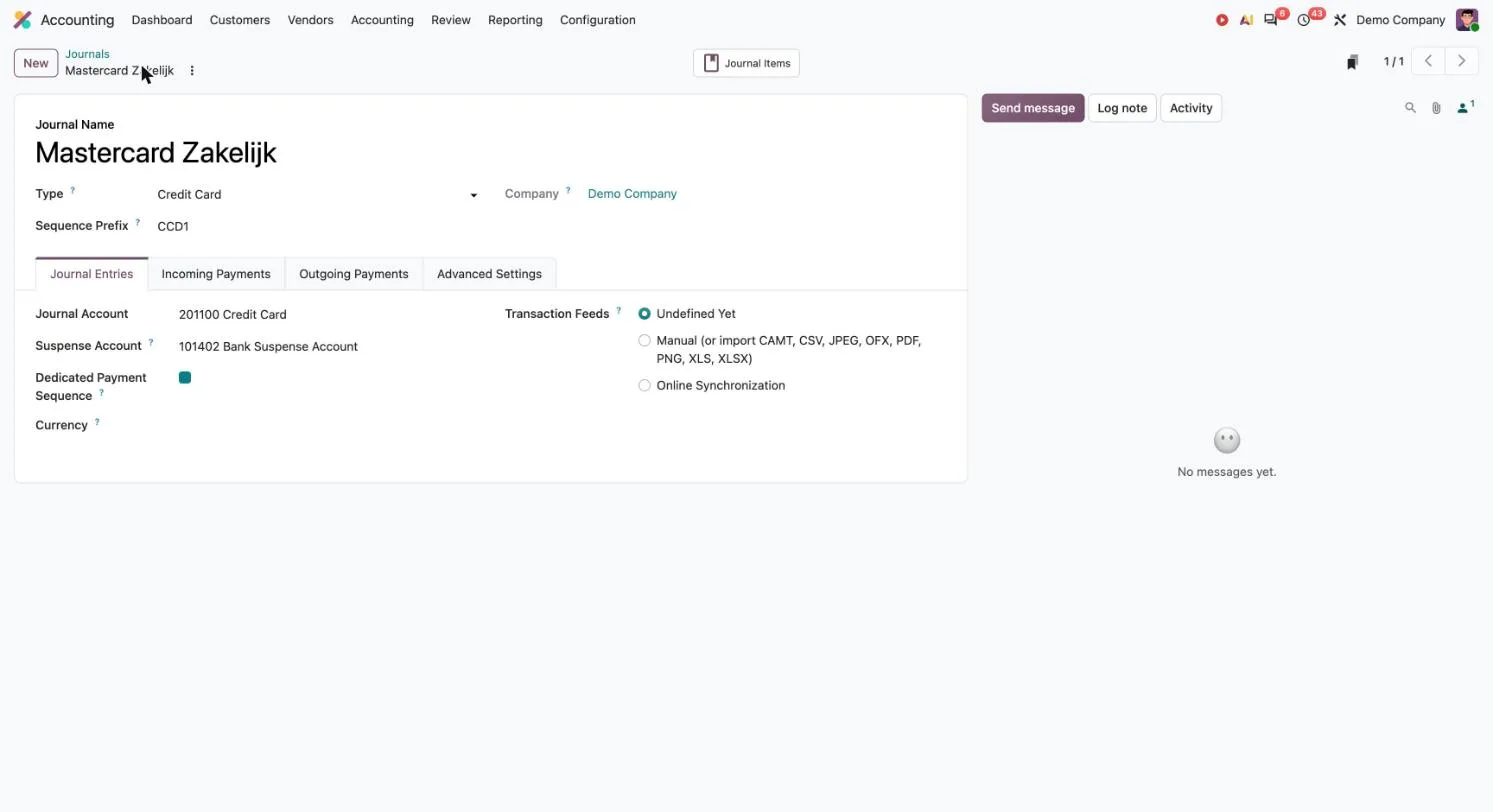
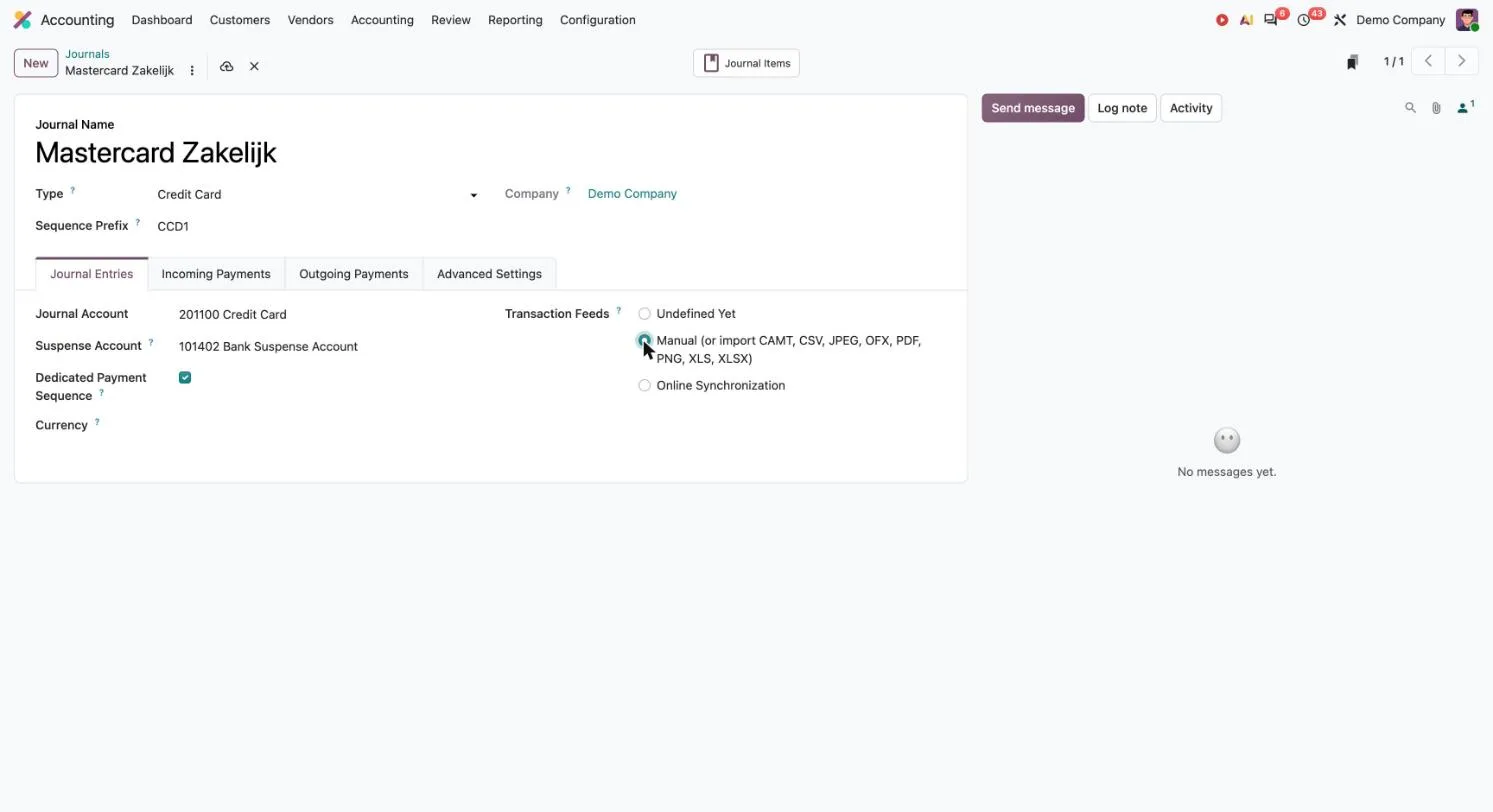
Zet de transactiebron op manueel
Onder Transaction Feeds kies je Manual. Dat laat het importeren van bestanden toe (CAMT, CSV, OFX, PDF, XLS en andere).
Upload je bestand via Bank Matching
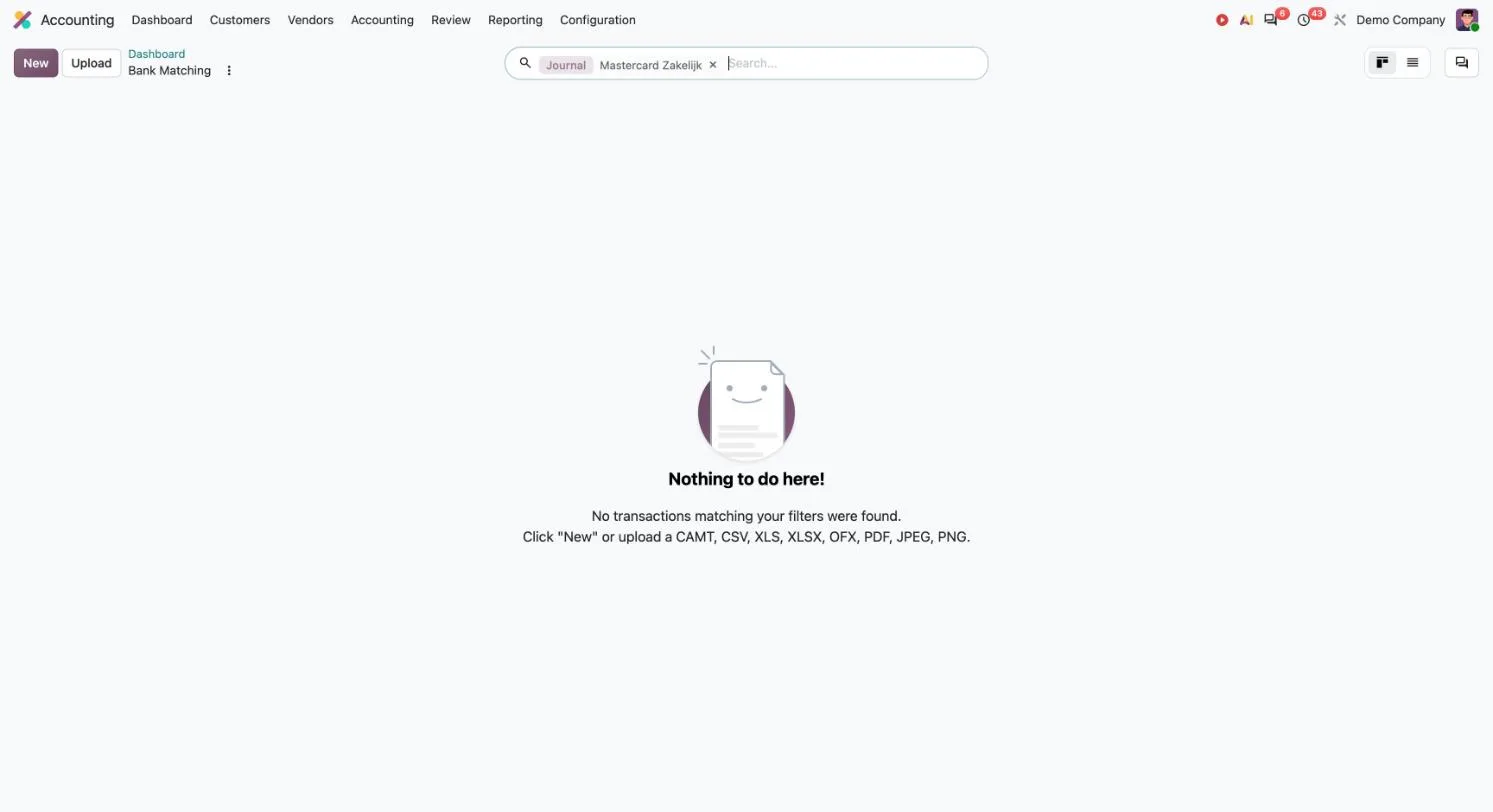
Vanuit het dashboard open je de bankafstemming van dat dagboek en klik je op Upload.
PDF of CSV?
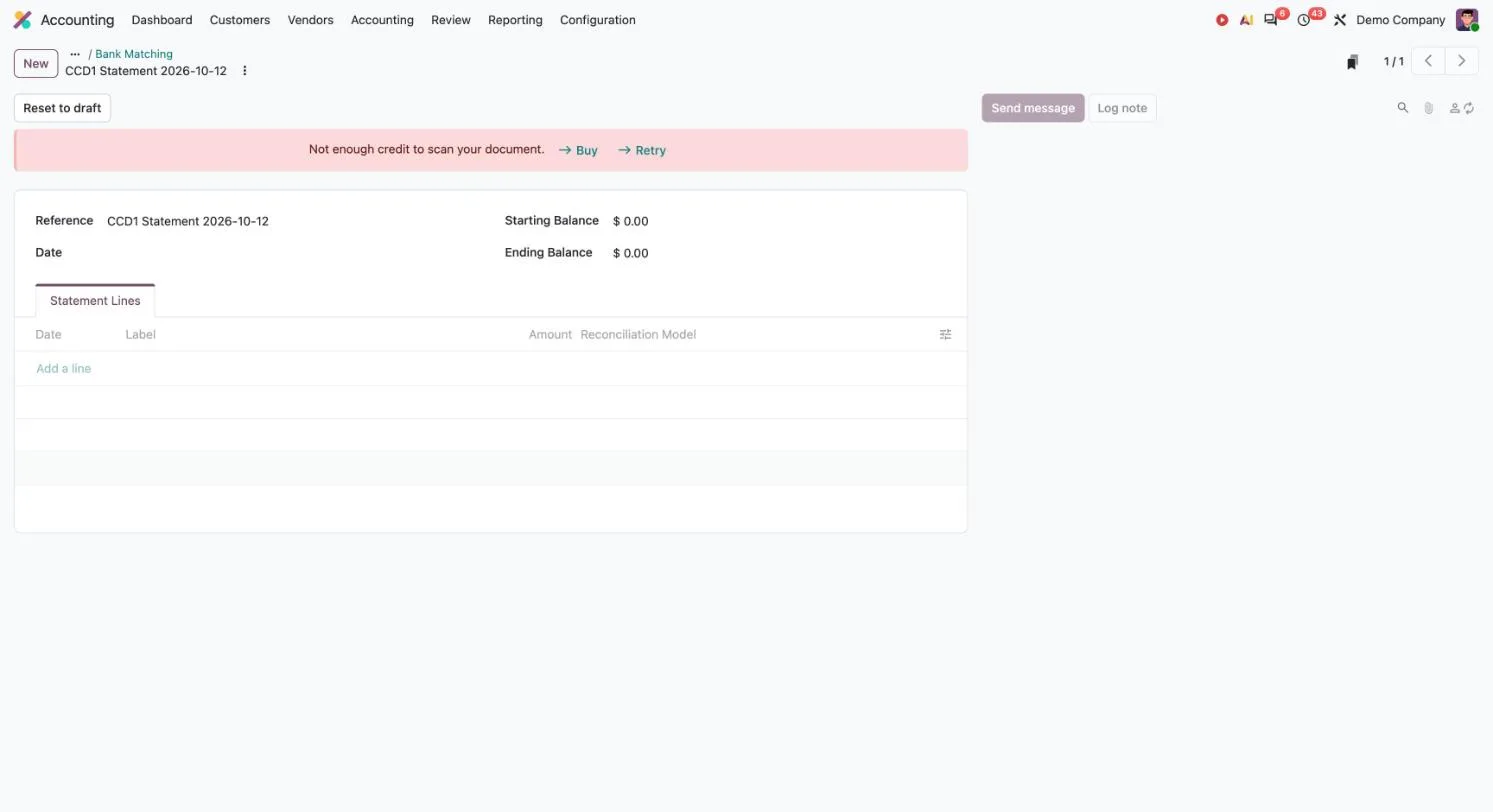
Een PDF rechtstreeks uploaden bestaat in Odoo 20, maar Odoo leest ze uit met een betaalde OCR-dienst (IAP-credits). In de demo hadden we geen credits en bleef de statement leeg, met de melding dat er te weinig krediet is om het document te scannen. Heb je credits, dan werkt de PDF-route. Zonder credits zet je de verrichtingen eerst om naar CSV.
Importeer de CSV
Een CSV met drie kolommen volstaat: Date, Label en Amount, met uitgaven als negatief bedrag. Odoo koppelt de kolommen automatisch.
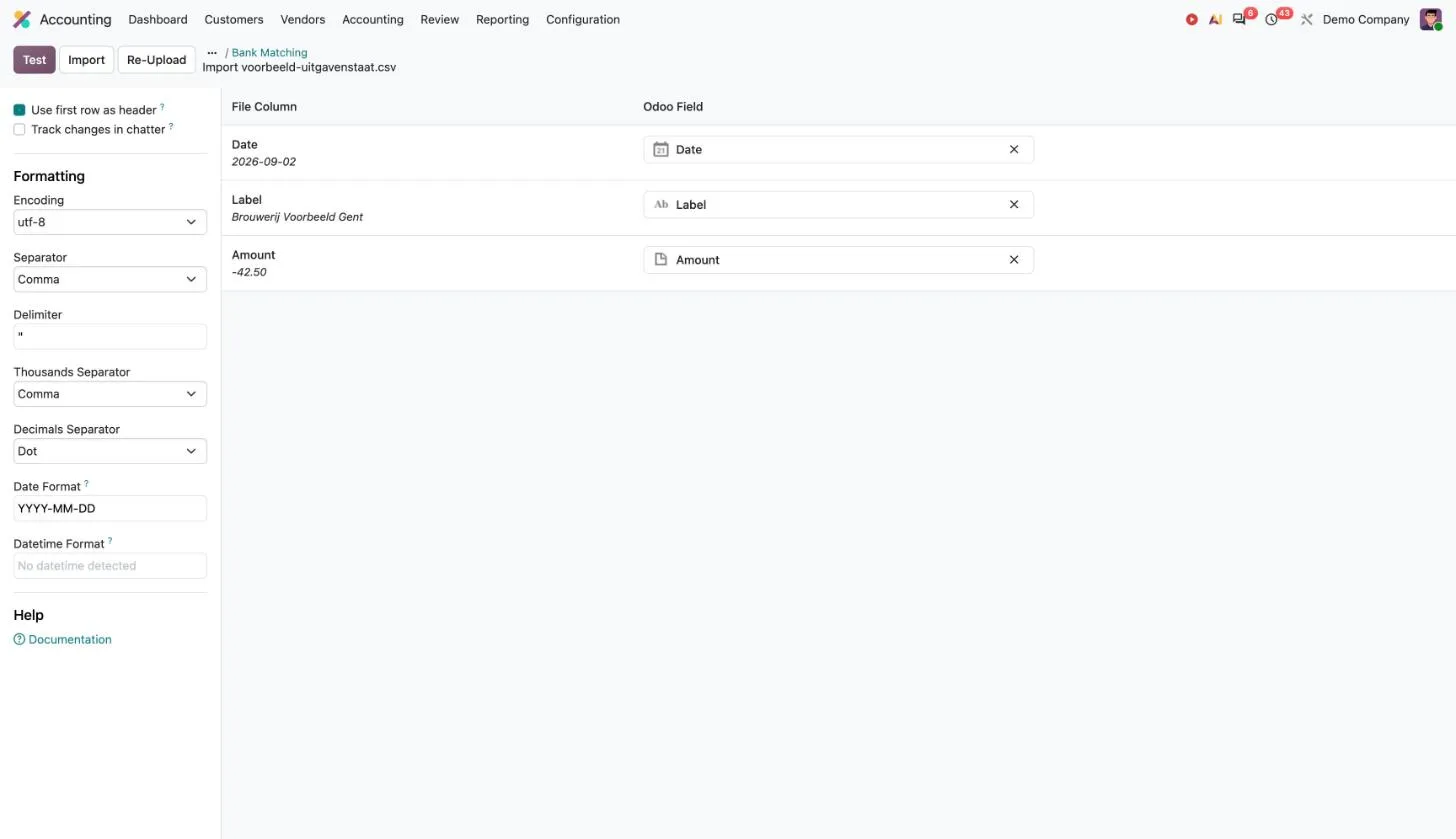
Test en importeer
Met Test controleert Odoo het bestand voor je importeert.
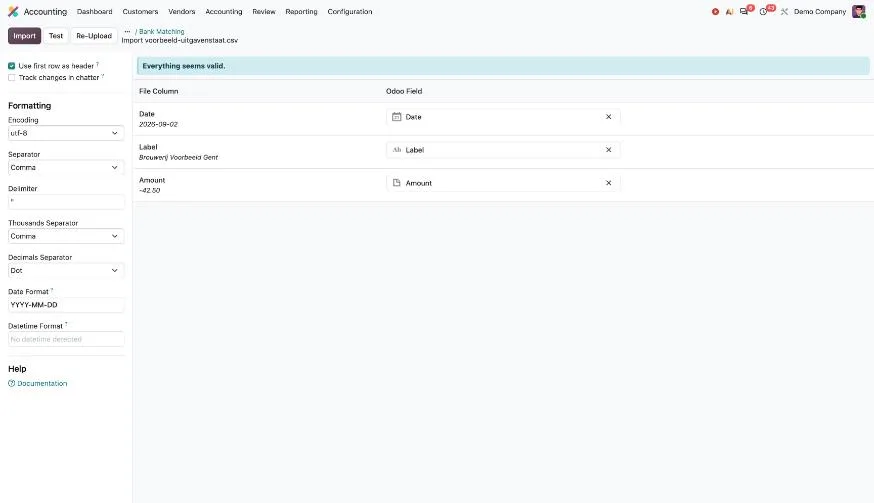
Controleer de verrichtingen
Alle verrichtingen staan nu in één statement, met het juiste saldo. Per regel kun je een partner of rekening instellen.
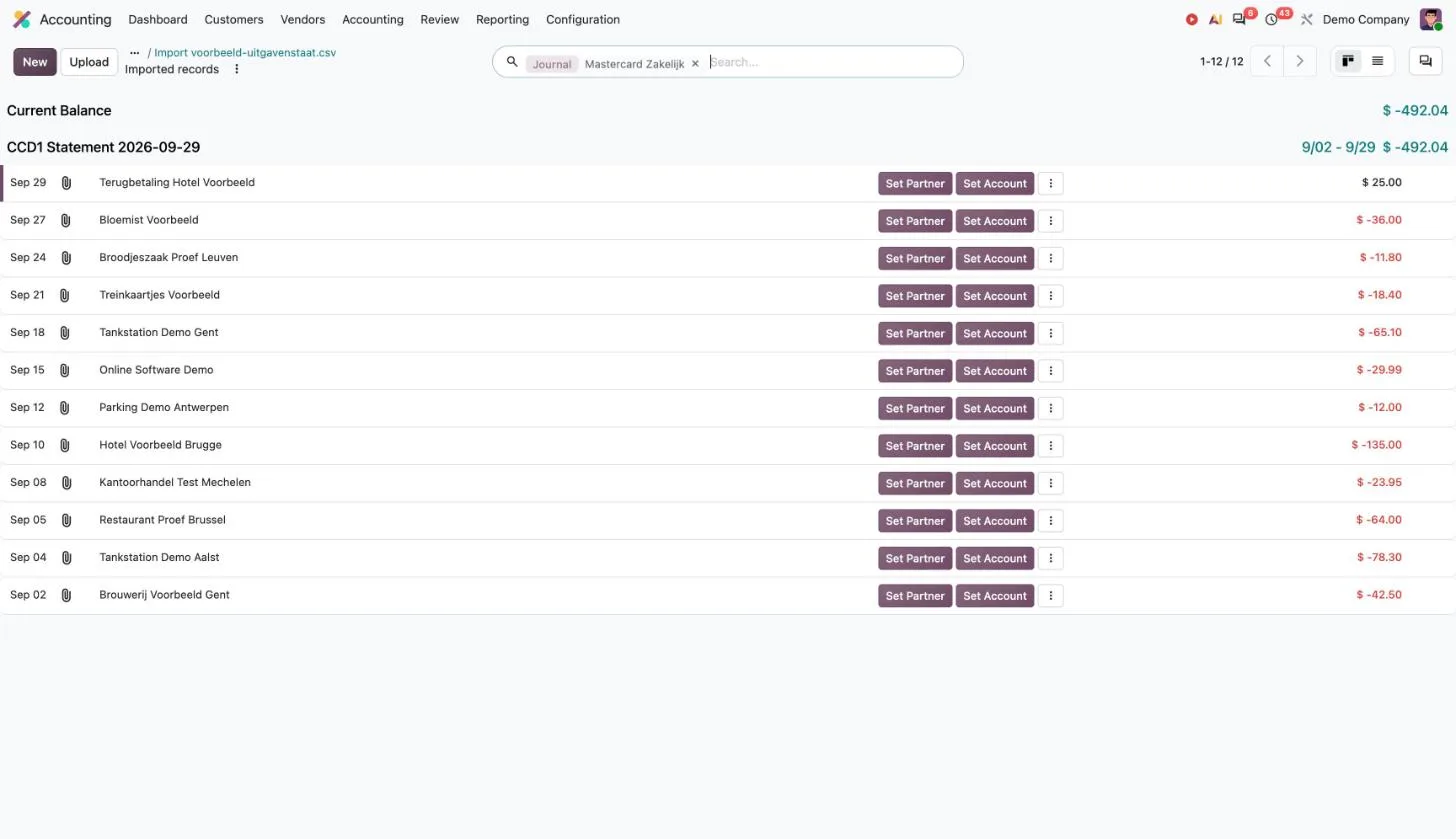
Boek de verrichtingen
Met Set Account boek je een regel rechtstreeks op een kostenrekening. In Odoo 20 gebeurt dat inline op de lijst, zonder aparte afpuntpagina.
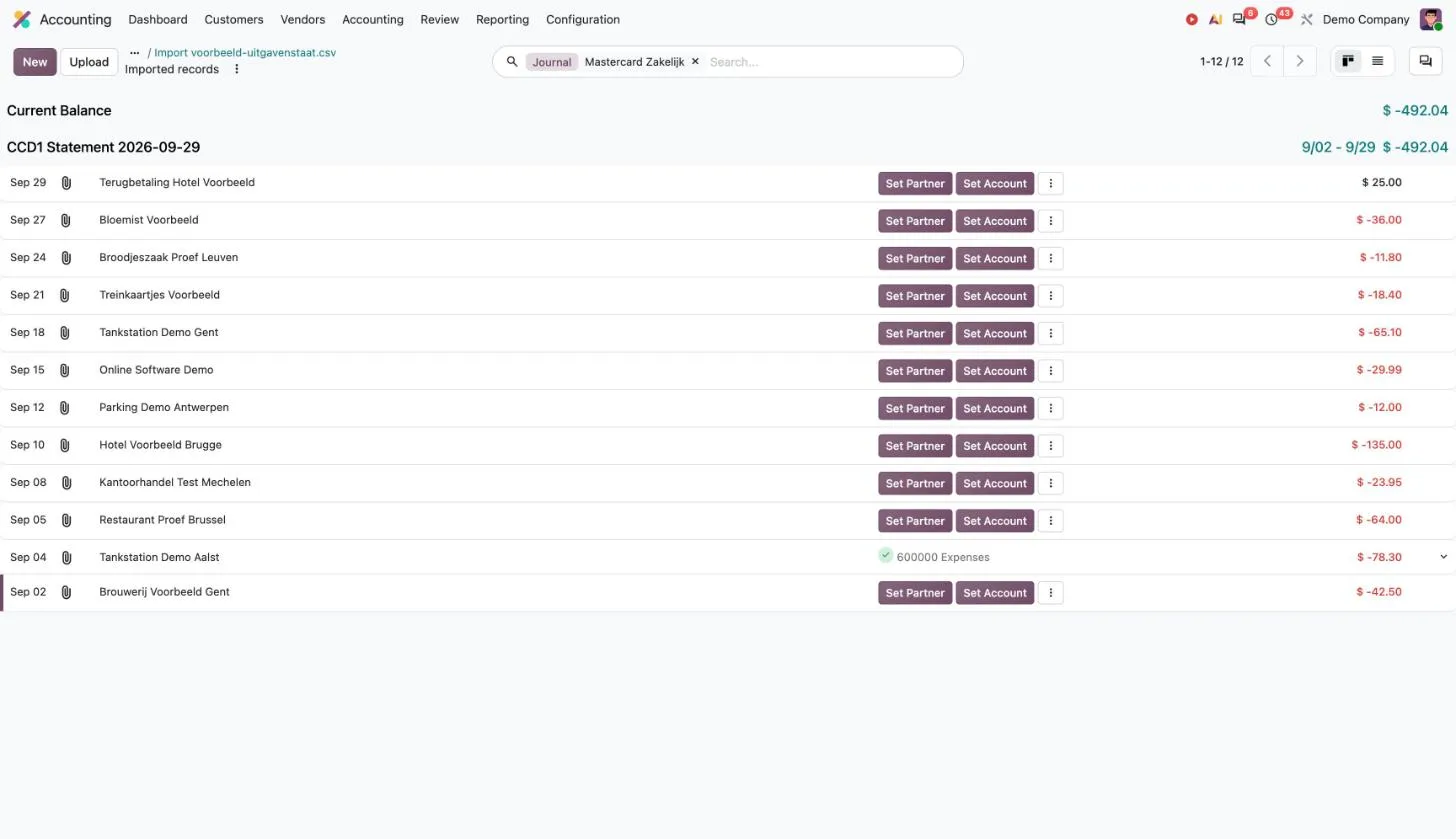
Dit automatiseren
Elke maand een PDF omzetten naar CSV is precies het soort klusje dat je kunt automatiseren, met of zonder OCR-credits van Odoo. Wij bouwen zulke koppelingen op maat, bijvoorbeeld een script dat de uitgavenstaat inleest en de verrichtingen via de Odoo-API klaarzet. Dat is een kleine toepassing van software op maat rond je Odoo.
Veelgestelde vragen
Werkt dit ook voor andere banken en kaarten?
De Odoo-kant wel: een creditcarddagboek met een CSV-import werkt voor elke kaart waarvan je de verrichtingen als tabel kunt krijgen. De PDF van jouw bank kan er anders uitzien.
Waarom een apart dagboek?
Zo blijven de kaartverrichtingen gescheiden van je zichtrekening en klopt het saldo van het kaartdagboek met je uitgavenstaat.